네비게이션 바가 뭔지 간략히 설명하자면
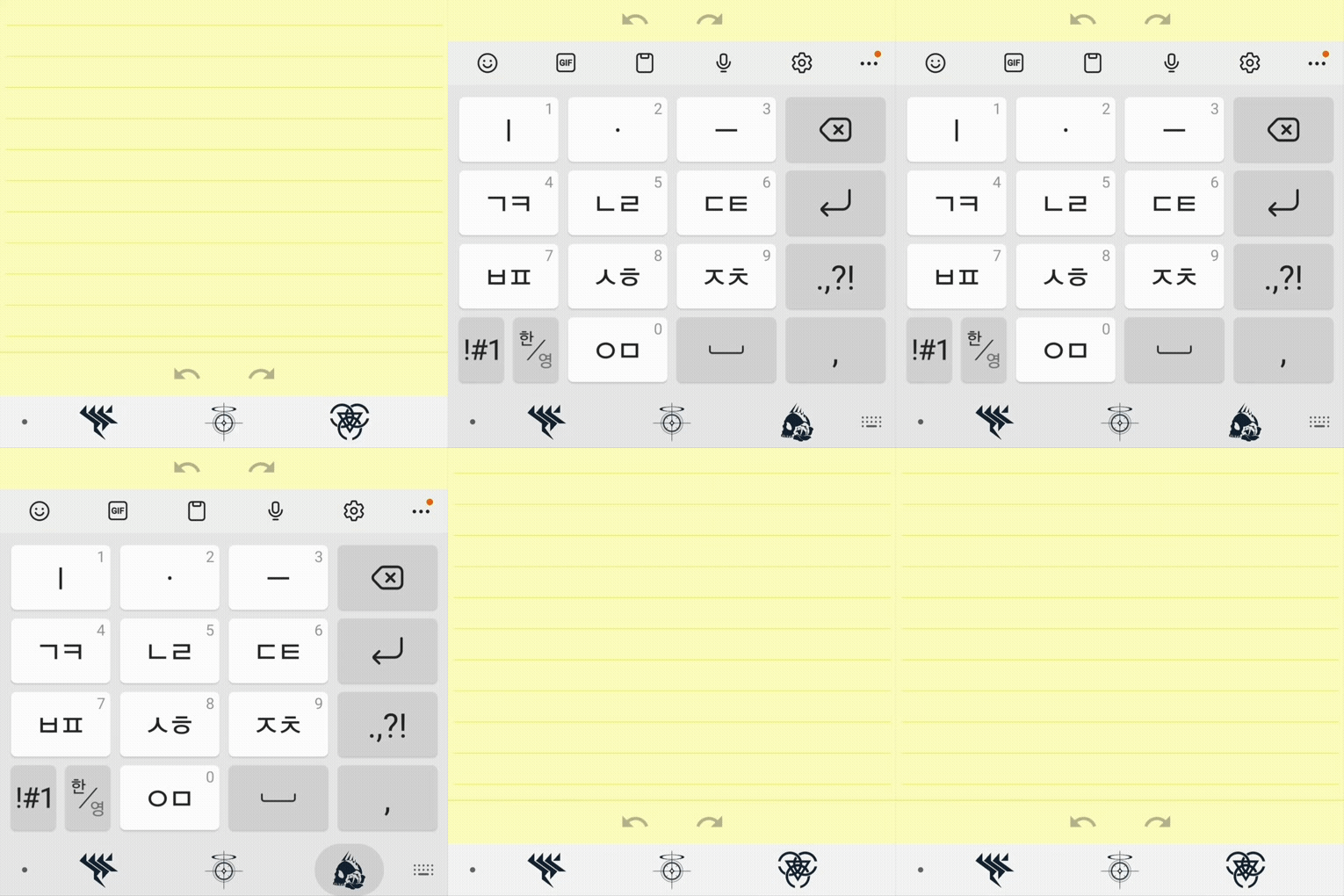
저기 밑에 지난앱, 홈, 뒤로가기 버튼이 있는 부분을 말하는 겁니다.
저 부분을 커스텀하기 위해선 우선 굿락이라는 앱을 설치해야 합니다.
Good Lock - Galaxy Store 앱
Good Lock 2022 신규 기능은 앱별로 순차적으로 열릴 예정입니다. 자세한 사항은 아래의 '삼성멤버스 커뮤니티 > Good Lock' 방문해주세요. https://bit.ly/GoodLock2022-Open * Android 8.0 이상 SAMSUNG 단말에서 사용
galaxystore.samsung.com
바로 설치해 줍시다.
굿락을 설치한 뒤 들어가보면 아래와 같은 화면이 보일 겁니다.
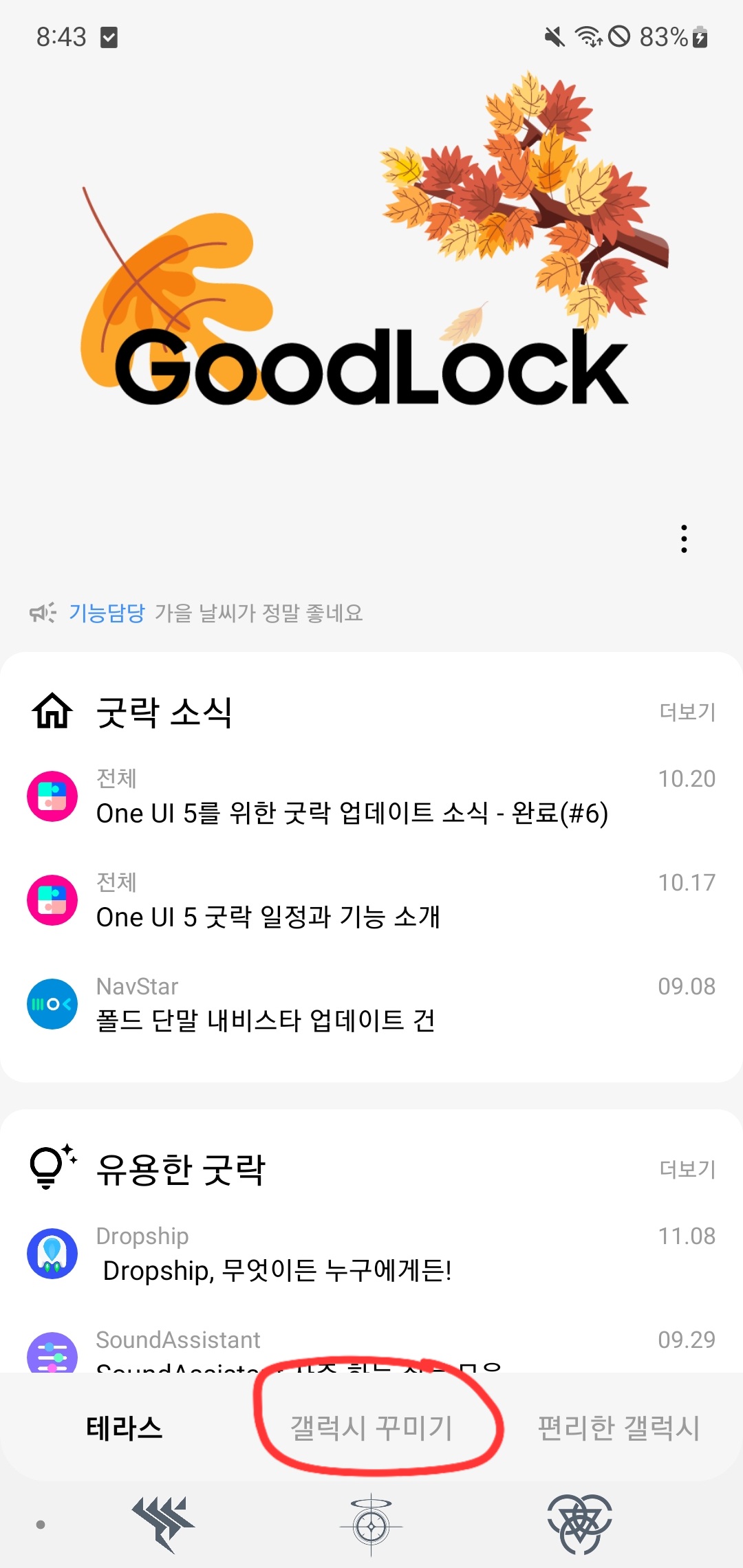
중앙 하단의 "갤럭시 꾸미기" 버튼을 눌러 줍니다.
그러면 아래와 같은 화면이 보일 겁니다.
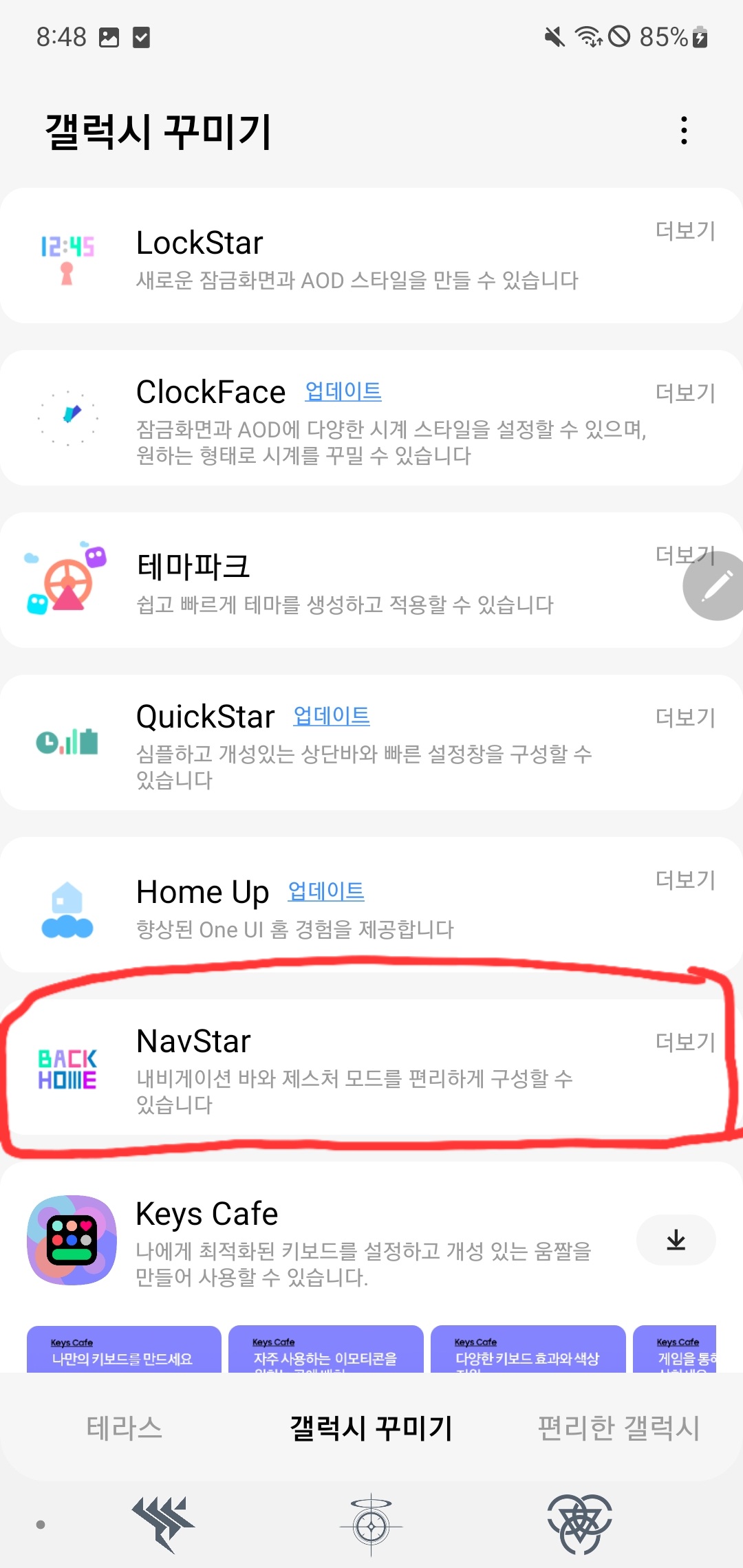
NavStar가 설치되어 있지 않다면 오른쪽에 뜨는 다운로드 버튼을 눌러서 설치하고, 들어가 줍니다.
그러면 아래와 같은 화면이 보일 겁니다.
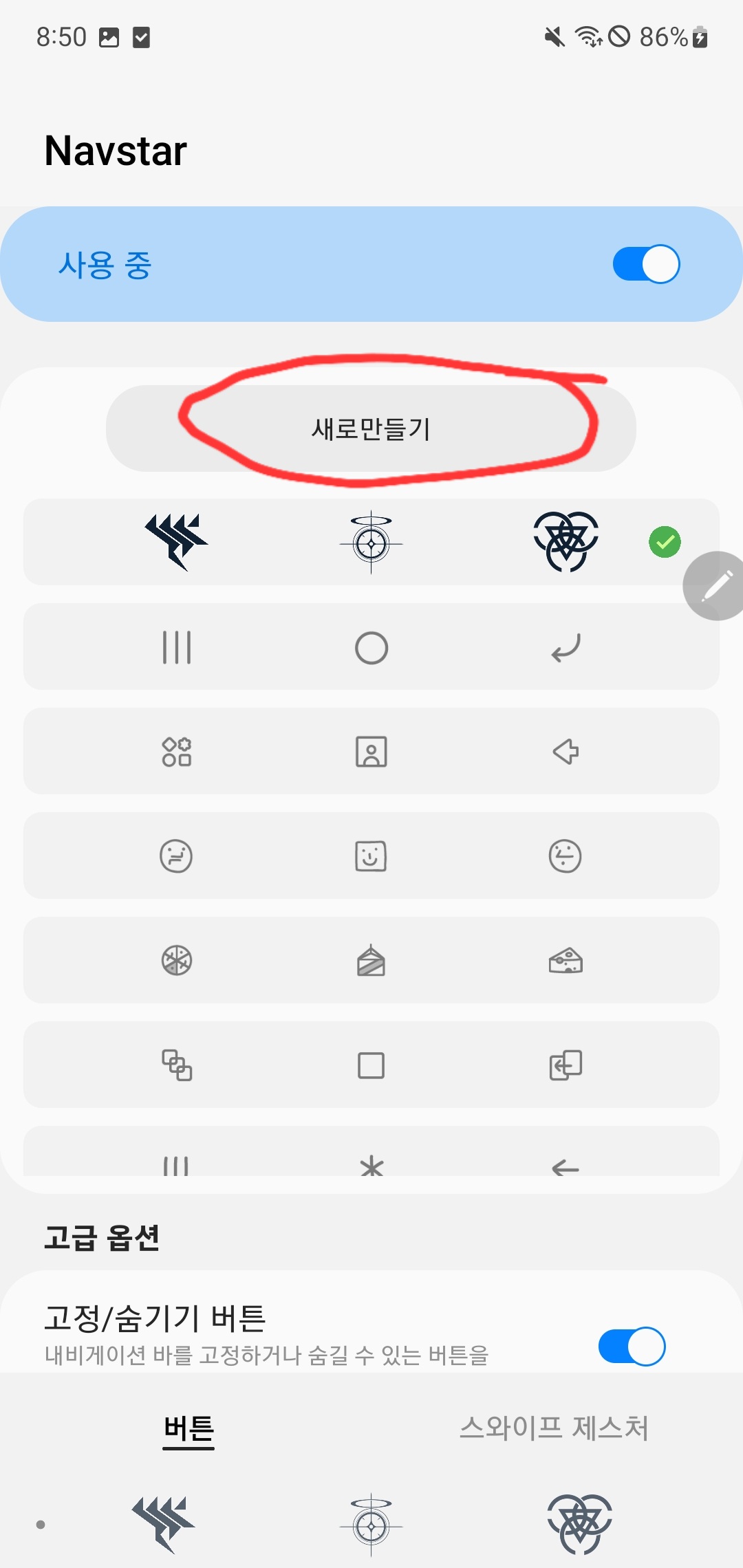
"새로 만들기" 버튼을 눌러 줍시다.
그러면 아래와 같은 화면이 보일 겁니다.
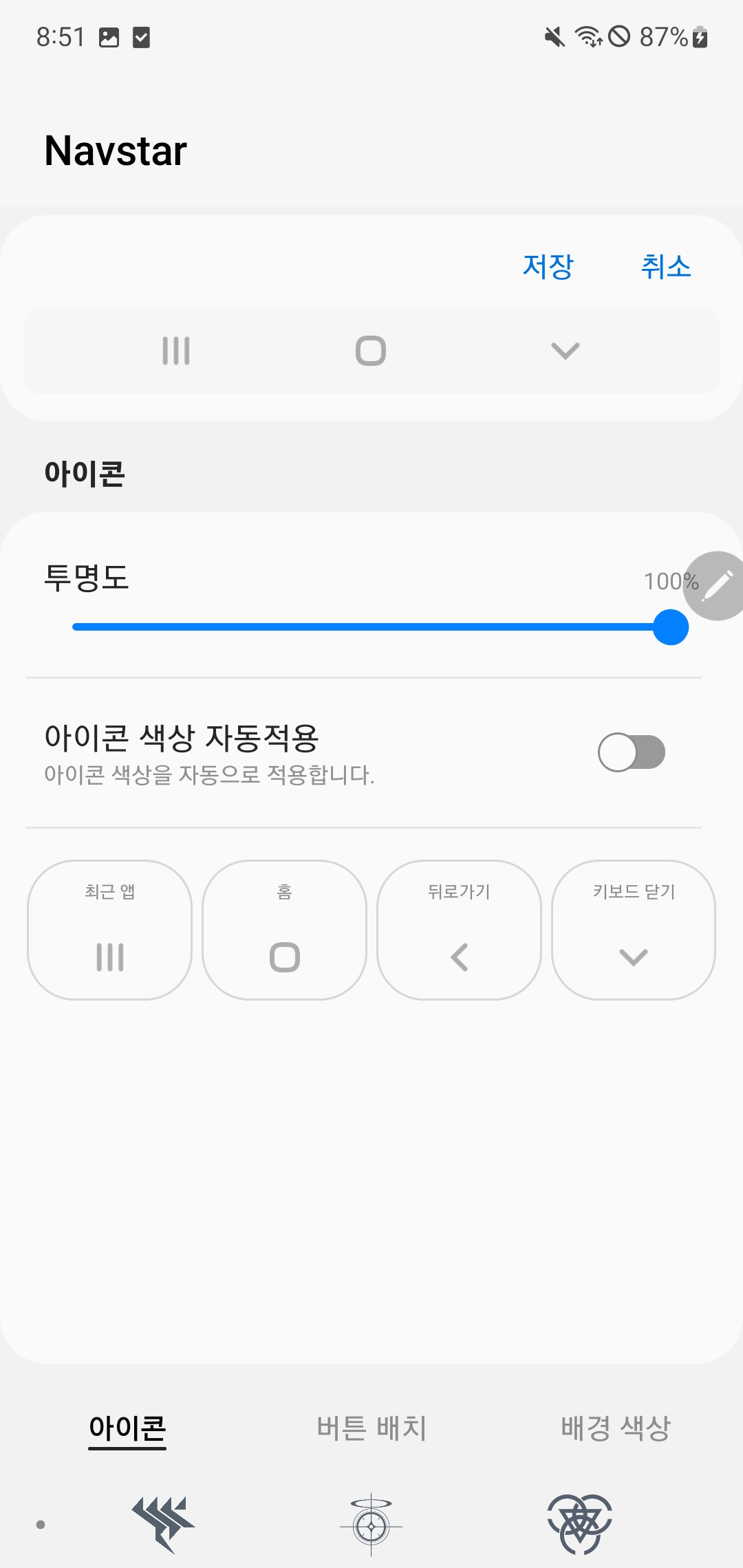
우선 버튼으로 쓸 이미지부터 다운받아 봅시다.









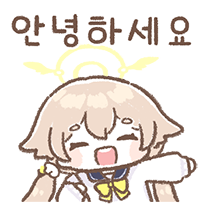
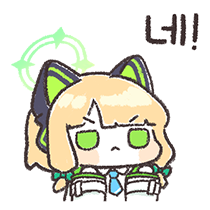
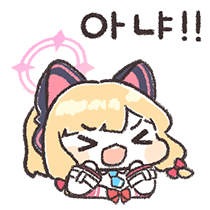
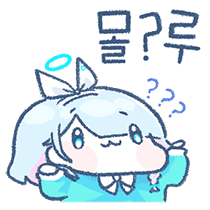
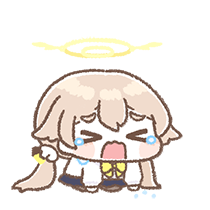
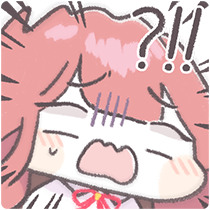
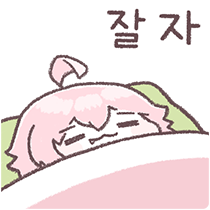
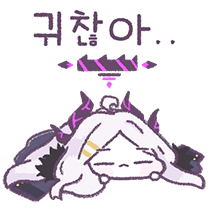


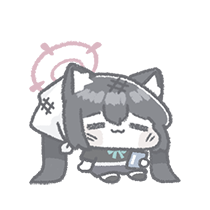

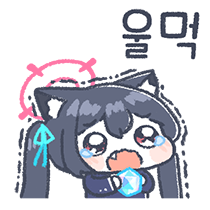


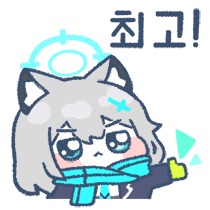



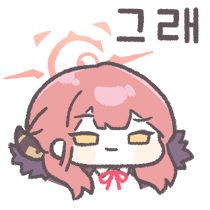

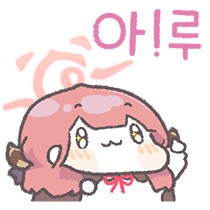

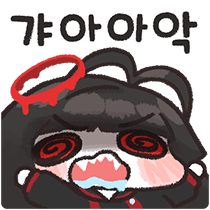
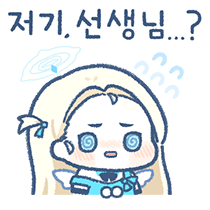
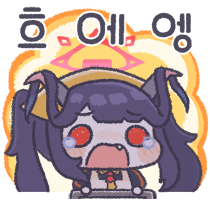


위 이미지들 중 마음에 드는 것을 4개 골라서 다운받습니다.
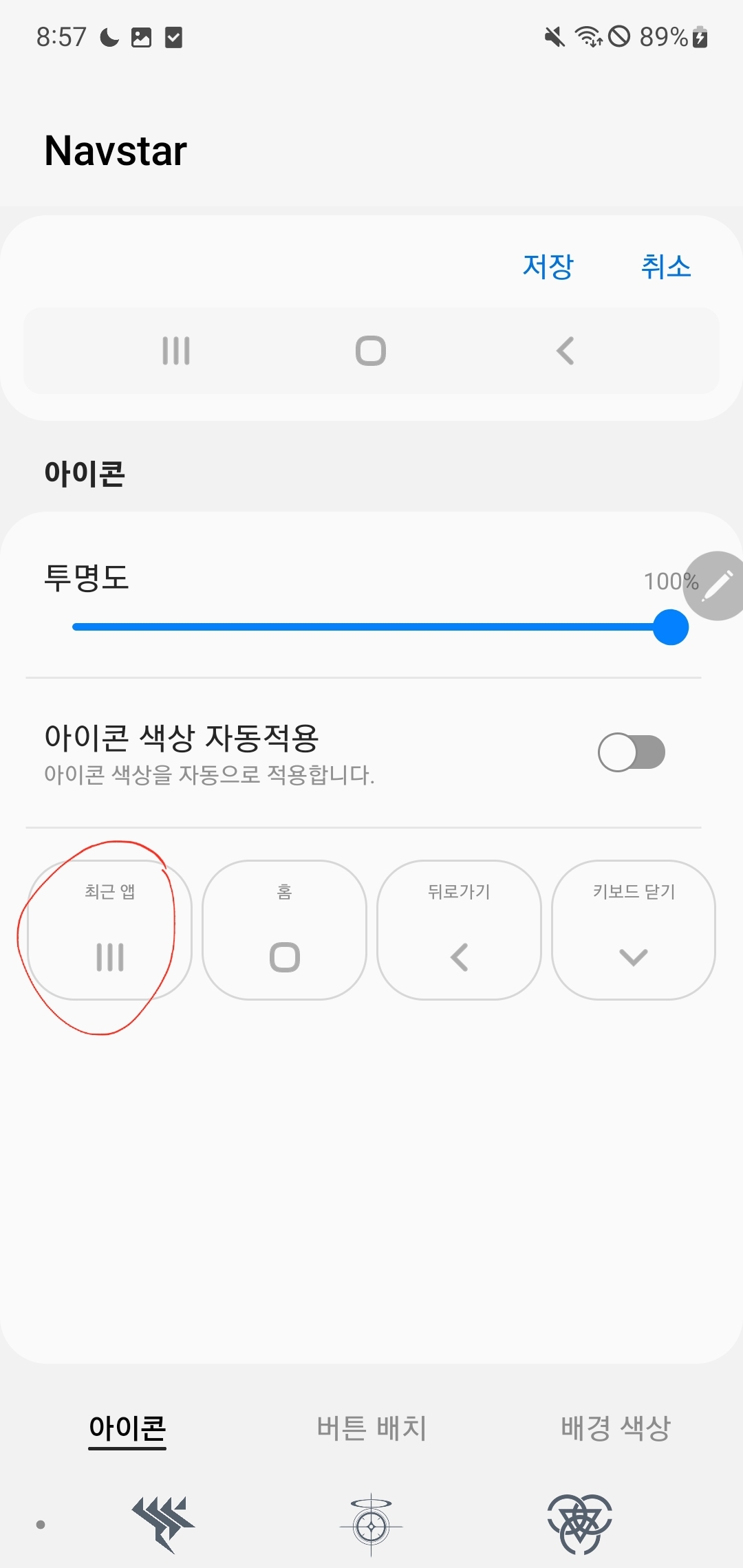

이제 최근 앱, 홈, 뒤로가기, 키보드 닫기를 눌러서 각 버튼을 자신이 원하는 이미지로 변경합니다.

다 바꿨다면 우측 하단의 "배경 색상" 을 눌러 줍니다.
아래와 같이 자신이 원하는 색을 지정해 줍니다.
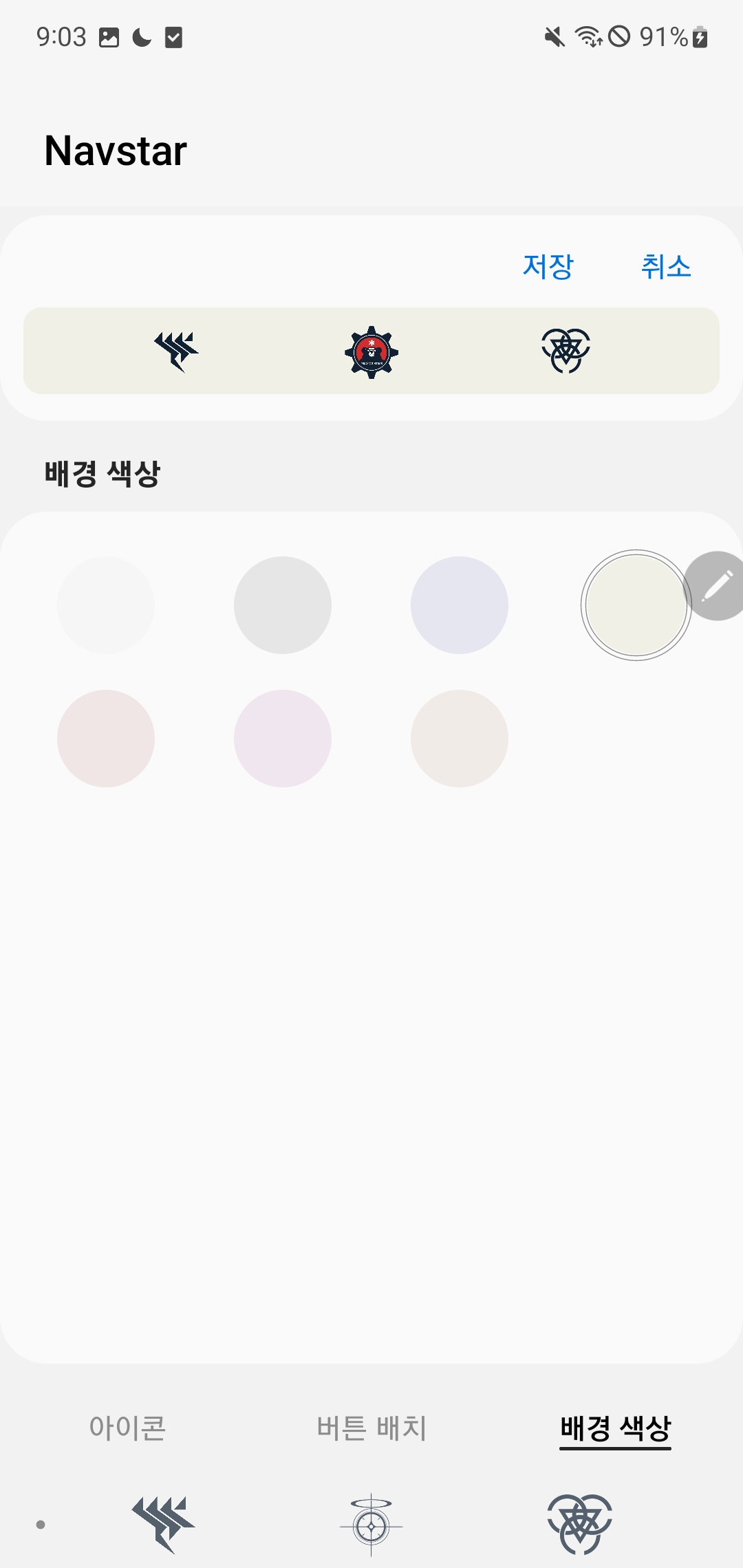
다 완료했다면 우측 상단의 "저장"을 눌러 줍니다.
그러면 다시 처음의 화면으로 돌아올텐데,
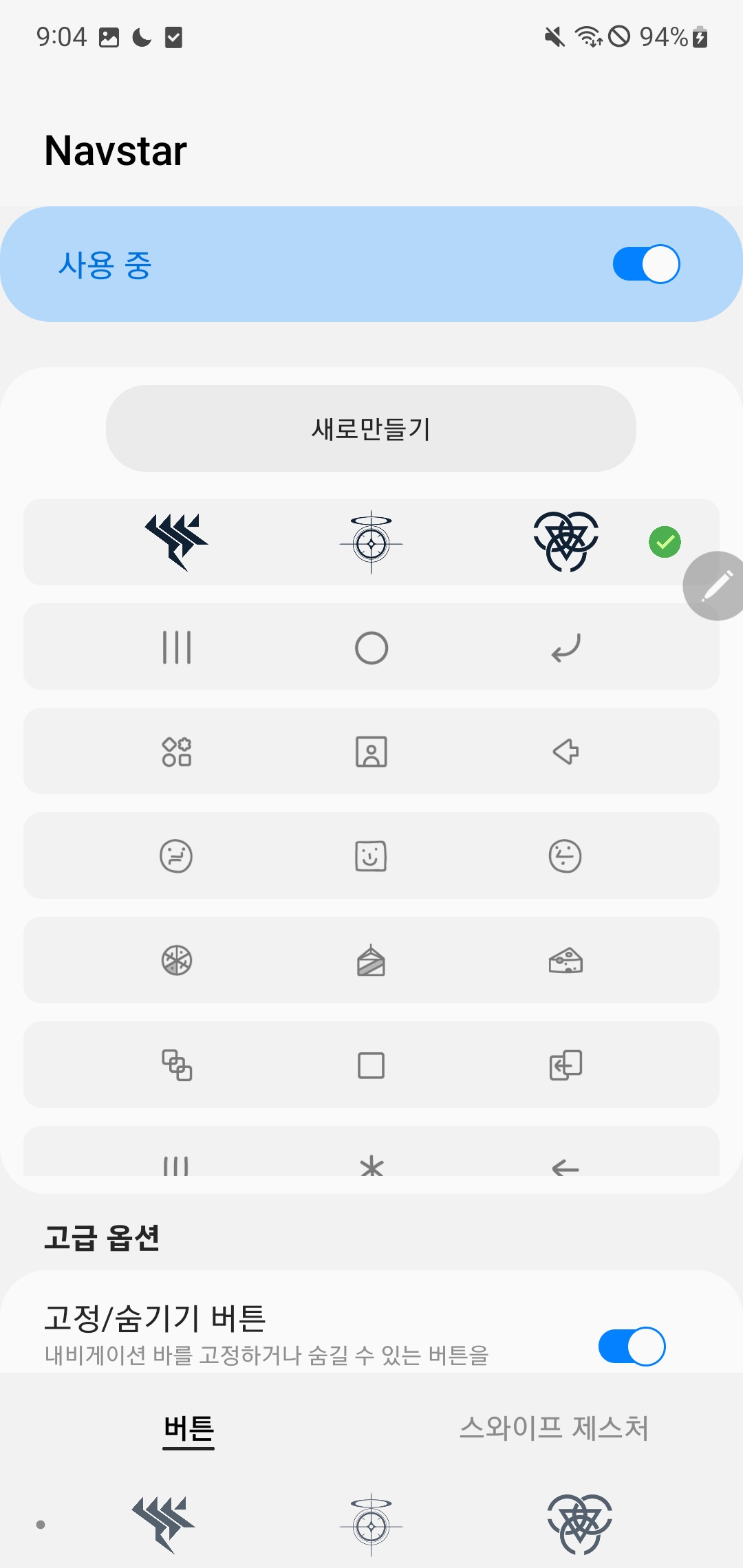
아래쪽으로 스크롤을 내려보면 방금 만든 네비게이션 바가 있습니다.
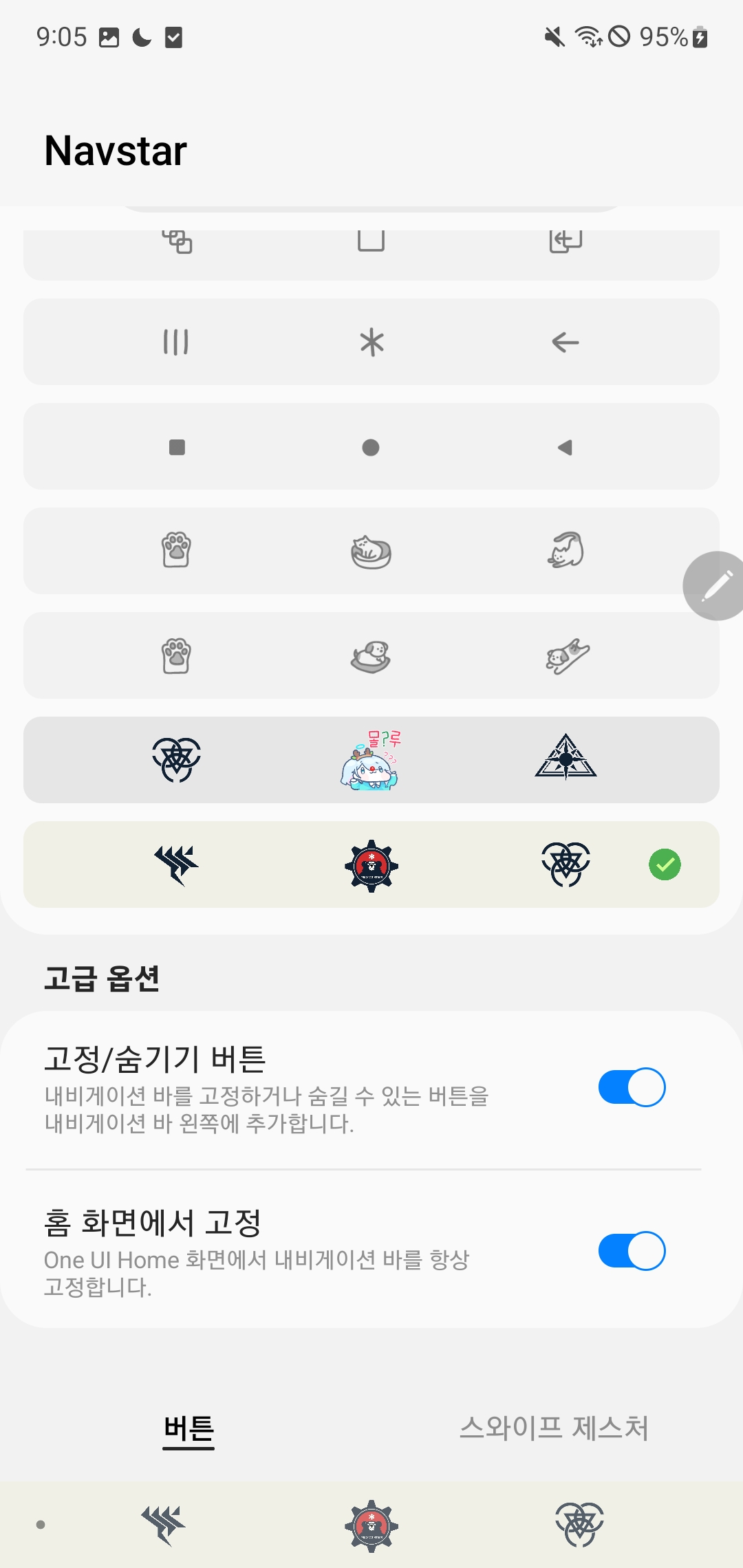
눌러서 적용하면 끝입니다.